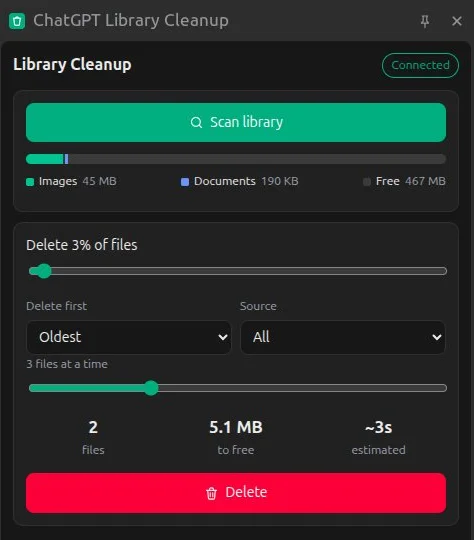
Cách dùng
- 1Bấm Thêm vào Chrome, rồi mở chatgpt.com/library và đăng nhập như bình thường.
- 2Bấm biểu tượng tiện ích để mở khung bên phải, bấm Quét thư viện.
- 3Kéo chọn số file muốn xóa, xem dung lượng sẽ được giải phóng, bấm Xóa hai lần để xác nhận.
Khi nào cần dọn Thư viện ChatGPT
Mỗi ảnh ChatGPT vẽ cho bạn và mỗi file bạn tải lên (PDF, Excel, ảnh chụp màn hình…) đều được lưu vào mục Thư viện (Library) và tính vào dung lượng tài khoản. Dùng vài tháng, nhất là khi hay tạo ảnh, thư viện dễ lên tới hàng trăm, hàng nghìn file. Đến lúc đầy, ChatGPT báo hết bộ nhớ và bạn không tải thêm file được.
Giao diện ChatGPT cho xóa từng file. Với vài file thì ổn, còn với vài trăm file thì mất cả buổi ngồi bấm. Tiện ích này làm việc đó thay bạn: quét toàn bộ thư viện, chọn đúng những file nên xóa và xóa hàng loạt trong vài phút.
Tiện ích làm được gì
- Biết thư viện đang nặng bao nhiêu. Quét hết các trang của thư viện, chia theo ảnh và tài liệu, kèm dung lượng còn trống.
- Chọn xóa theo tỉ lệ. Kéo thanh trượt để xóa 5%, 20% hay toàn bộ. Chọn ưu tiên file cũ nhất (dọn dần), nặng nhất (lấy lại nhiều dung lượng nhất với ít file nhất) hoặc mới nhất.
- Lọc theo nguồn. Chỉ xóa ảnh ChatGPT tạo ra, chỉ xóa file bạn tải lên, hoặc cả hai.
- Xem trước rồi mới xóa. Trước khi bấm, tiện ích cho biết sẽ xóa bao nhiêu file, giải phóng bao nhiêu MB và mất khoảng bao lâu.
- Xóa nhanh mà không bị chặn. Chạy từ 1 đến 8 luồng song song (mặc định 3). Khi ChatGPT báo quá tải, tiện ích tự chờ rồi thử lại thay vì dừng giữa chừng.
- Dừng bất cứ lúc nào. Có tiến độ trực tiếp, thời gian còn lại và nút Dừng.
Giao diện có tiếng Việt và tiếng Anh.
An toàn và riêng tư
Tiện ích chỉ chạy trên chatgpt.com và dùng chính phiên đăng nhập trong trình duyệt của bạn, giống như khi bạn tự bấm xóa. Không có máy chủ trung gian, không cần tạo tài khoản, không có mã theo dõi. Nút Xóa cần bấm hai lần, và file bị xóa đi vào thùng rác của ChatGPT.
Mẹo: lần đầu dùng, hãy chọn tỉ lệ nhỏ (khoảng 5–10%) với ưu tiên cũ nhất để xem kết quả trước, rồi mới tăng dần.
Câu hỏi thường gặp
Tiện ích có xóa đoạn chat của tôi không?
Không. Tiện ích chỉ xóa file trong mục Thư viện (Library) của ChatGPT: ảnh ChatGPT tạo ra và file bạn đã tải lên. Đoạn chat, bộ nhớ (Memory) và cài đặt không bị đụng tới.
Xóa nhầm thì có lấy lại được không?
File bị xóa được chuyển vào thùng rác của ChatGPT, giống như khi bạn tự xóa trong giao diện. Để chắc chắn, hãy bắt đầu với một tỉ lệ nhỏ và chọn ưu tiên file cũ nhất; tiện ích luôn hỏi lại trước khi xóa.
Tiện ích có lấy mật khẩu hay dữ liệu ChatGPT của tôi không?
Không. Tiện ích không có máy chủ, không cần tài khoản và không gửi dữ liệu đi đâu. Nó chạy trên chatgpt.com bằng chính phiên đăng nhập sẵn có trong trình duyệt và gọi đúng những địa chỉ mà trang Thư viện của ChatGPT đang dùng.
Xóa xong thì dung lượng có trống lại ngay không?
Có. Theo cách ChatGPT xử lý hiện nay, dung lượng được giải phóng ngay khi file bị xóa. Bạn có thể bấm Quét thư viện lại để xem con số mới.
Dùng trên điện thoại được không?
Chưa. Tiện ích chỉ cài được trên Chrome, Edge, Cốc Cốc hoặc Brave ở máy tính. Trên điện thoại, bạn có thể gửi link trang này sang máy tính để cài sau.
Đây có phải công cụ chính thức của OpenAI không?
Không. Đây là tiện ích miễn phí do đội ngũ Free Tools làm, không liên kết với OpenAI. ChatGPT là thương hiệu của OpenAI.