ChatGPT báo đầy bộ nhớ: cách xóa file trong Thư viện
Khi ChatGPT báo đầy bộ nhớ hoặc báo Thư viện tệp đã đầy, thủ phạm thường là Thư viện (Library): nơi lưu mọi ảnh ChatGPT tạo ra và mọi file bạn từng tải lên. Cách xử lý là xóa bớt file cũ trong Thư viện. Ít file thì xóa tay, nhiều file thì dùng tiện ích Chrome để xóa hàng loạt.
Thông báo ChatGPT hiện ra (giao diện tiếng Anh) thường là:
Your file library is full. New files won’t be saved to your library, but you can still use them in this chat. To store new files for later, free up space or upgrade your storage.
Nghĩa là: Thư viện tệp đã đầy. File mới vẫn dùng được trong đoạn chat đang mở nhưng không được lưu vào Thư viện. Muốn lưu file để dùng lại sau thì phải dọn chỗ hoặc mua thêm dung lượng (nút Get Pro). Bấm View library để vào Thư viện và xóa bớt.
Vì sao ChatGPT bị đầy bộ nhớ
Mỗi lần bạn nhờ ChatGPT vẽ ảnh, ảnh đó được lưu lại. Mỗi lần bạn gửi một file PDF, bảng Excel hay ảnh chụp màn hình vào đoạn chat, file đó cũng được giữ lại. Tất cả gom về mục Thư viện và tính vào dung lượng tài khoản.
Người hay tạo ảnh là đầy nhanh nhất: mỗi lượt tạo thường ra vài ảnh, mỗi ảnh vài MB. Sau vài tháng, thư viện có thể lên tới cả nghìn file mà bạn không để ý.
Lưu ý: xóa đoạn chat không làm trống Thư viện. File vẫn nằm trong Thư viện cho tới khi bạn xóa chính file đó.
Bước 1: xem cái gì đang chiếm chỗ
Mở chatgpt.com/library trên máy tính. Bạn sẽ thấy ảnh và file xếp theo thời gian, mới nhất ở trên. Hãy để ý:
- Ảnh tạo thử nhiều lần cho cùng một ý tưởng. Thường chỉ cần giữ bản cuối.
- File tải lên một lần rồi thôi: hóa đơn, ảnh chụp màn hình, tài liệu đã xử lý xong.
- File rất cũ từ các dự án đã kết thúc.
Trước khi xóa, tải về máy những ảnh hoặc file bạn còn muốn giữ.
Bước 2a: xóa tay từng file (khi chỉ có vài chục file)
Trong Thư viện, mở từng file và chọn xóa. Cách này không cần cài gì, phù hợp khi bạn chỉ cần dọn vài chục file hoặc muốn xem kỹ từng cái trước khi xóa.
Nhược điểm: với vài trăm file, bạn sẽ phải bấm vài trăm lần, và không biết trước mình đã lấy lại được bao nhiêu dung lượng.
Bước 2b: xóa hàng loạt bằng tiện ích Chrome (khi có hàng trăm file)
Tiện ích Xóa hàng loạt file Thư viện ChatGPT miễn phí, cài trên Chrome, Edge, Cốc Cốc hoặc Brave ở máy tính.
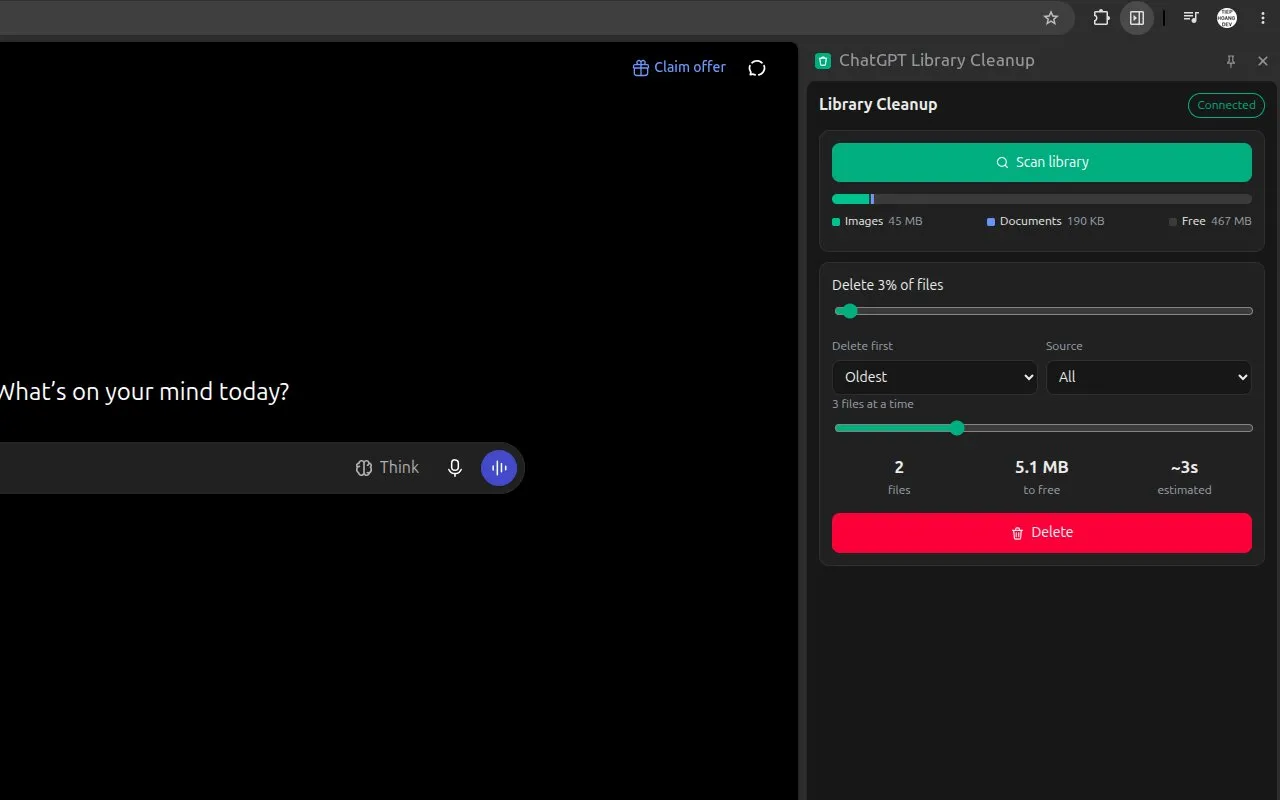
- Cài tiện ích từ Chrome Web Store, rồi mở chatgpt.com/library và đăng nhập như bình thường.
- Bấm biểu tượng tiện ích để mở khung bên phải, bấm Quét thư viện. Tiện ích đếm toàn bộ file và cho biết ảnh, tài liệu đang chiếm bao nhiêu.
- Kéo thanh trượt để chọn xóa bao nhiêu phần trăm. Ở ô Xóa trước, chọn:
- Cũ nhất: dọn dần từ file lâu nhất, an toàn nhất cho lần đầu.
- Nặng nhất: lấy lại nhiều dung lượng nhất với ít file nhất.
- Mới nhất: khi vừa tạo thử một loạt ảnh không dùng tới.
- Ở ô Nguồn, chọn chỉ ảnh ChatGPT tạo, chỉ file bạn tải lên, hoặc tất cả.
- Xem số file, dung lượng sẽ giải phóng và thời gian dự kiến, rồi bấm Xóa hai lần để xác nhận. Có thể bấm Dừng bất cứ lúc nào.
Tiện ích không có máy chủ, không cần tài khoản. Nó chỉ chạy trên chatgpt.com bằng phiên đăng nhập sẵn có trong trình duyệt, nên dữ liệu không đi đâu khác.
Xóa rồi có lấy lại được không
File bị xóa (bằng tay hay bằng tiện ích) được chuyển vào thùng rác của ChatGPT, và dung lượng được trả lại ngay. Dù vậy, đừng coi thùng rác là nơi sao lưu: file nào quan trọng thì tải về máy trước.
Giữ thư viện gọn về sau
- Tạo ảnh xong, tải bản ưng ý về máy rồi xóa các bản thử.
- Mỗi tháng một lần, quét lại và xóa khoảng 10–20% file cũ nhất.
- Ảnh tải về nặng quá thì nén ảnh trước khi lưu hoặc gửi qua Zalo.